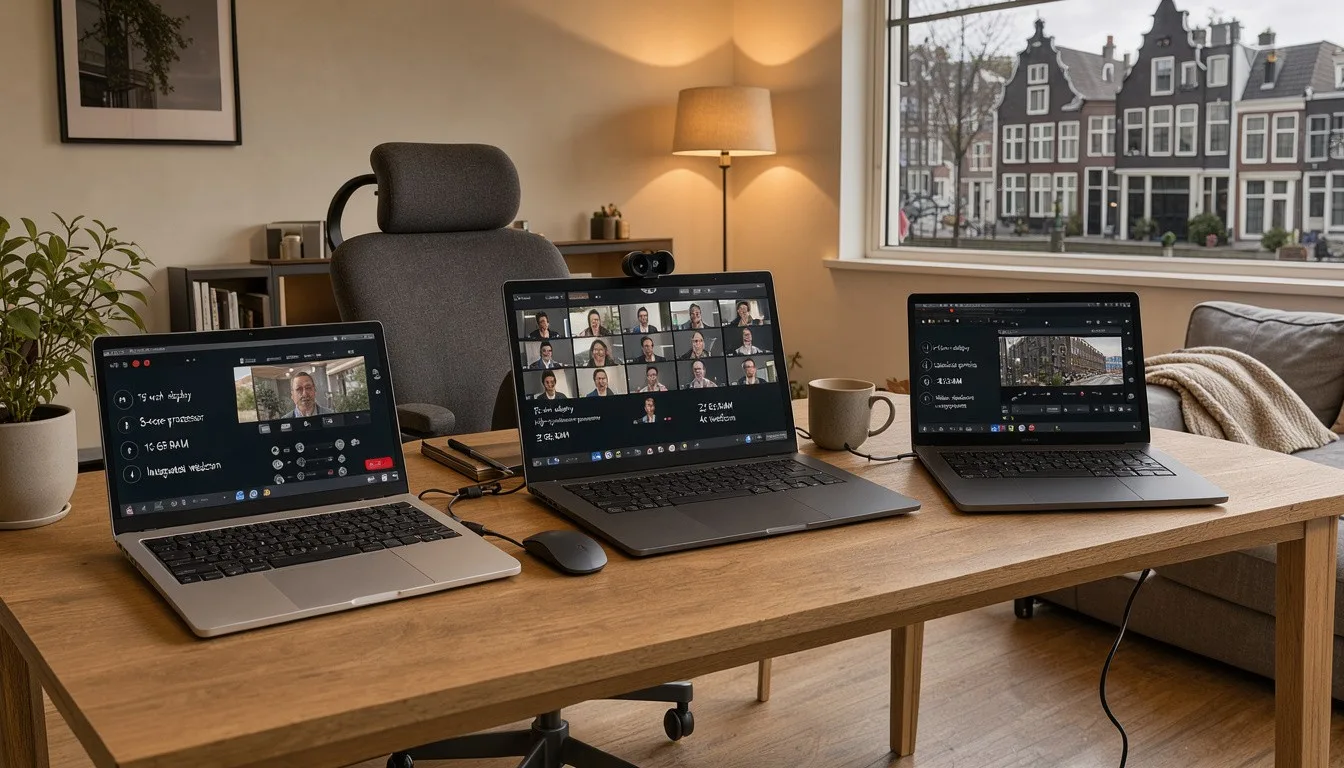
Beste zakelijke laptop voor thuiswerken en videobellen: top 3
Voor de meeste thuiswerkers is de Asus Zenbook A14 (2026) onze eerste keuze, met de MacBook Air 13-inch (M5, 2026) als optie voor macOS en de Asus Zenbook A16 (2026) voor wie een groter scherm wil. Welke past bij jouw werkdag: de lichtste, de grootste of juist een laptop met macOS? De Beste zakelijke laptop voor thuiswerken en videobellen hangt af van je gebruik, prestaties en gewenste besturingssysteem. We helpen je een keuze maken die bij je werk past, zonder onnodig krachtige configuratie.
Bekijk laptopaanbiedingen voor thuiswerkers
Belangrijkste punten
- De Zenbook A14 is onze allround keuze voor veel thuiswerkers.
- De MacBook Air past bij wie macOS en Apple-programma’s wil gebruiken.
- De Zenbook A16 biedt meer schermruimte en veel werkgeheugen.
- Controleer de webcam en microfoon apart voor je vaak gaat videobellen.
- Kies aansluitingen die passen bij je monitor en accessoires.
Een goed model maakt je werkdag prettiger, maar past niet vanzelf bij iedere werkplek. De kwaliteit van de webcam en microfoon moet je apart controleren. Bepaal eerst of je vooral mobiel werkt, veel videogesprekken voert of met zware bestanden werkt, zodat je geen onnodig krachtige configuratie koopt.
Beste zakelijke laptop voor thuiswerken en videobellen: onze top 3
De Asus Zenbook A14 (2026) is de meest evenwichtige keuze voor wie thuiswerkt en geregeld videogesprekken voert. Voor de meeste mensen telt een goede mix van prestaties, draagbaarheid en accuduur zwaarder dan extra rekenkracht. De drie beste zakelijke laptops hieronder passen elk bij een ander soort werkdag.
Kies de uitvoering die bij je software en taken past, niet alleen de laptop met de hoogste cijfers. De tabel zet de basisconfiguraties naast elkaar. Een modelnaam kan per winkel of uitvoering verschillen, dus controleer de configuratie die je echt wilt kopen.
| Model | RAM | SSD-opslag | Onderscheidende configuratie |
|---|---|---|---|
| Asus Zenbook A14 (2026) | 16 GB | 1 TB | 14-inch OLED, 1.920 × 1.080 |
| MacBook Air 13-inch (M5, 2026) | 16 GB | 512 GB | macOS en Apple-platform |
| Asus Zenbook A16 (2026) | 48 GB | 1 TB | 16-inch OLED, 2.880 × 1.800, 120 Hz |
Kies de Zenbook A14 voor een gebalanceerde thuiswerkdag, en kijk naar de A16 als je veel schermruimte en werkgeheugen nodig hebt.
Asus Zenbook A14 (2026) voor lange werkdagen
De Zenbook A14 is de beste zakelijke laptop voor wie veel met documenten, e-mail en vergaderapps werkt. In de accutest haalde dit model 29 uur en 32 minuten. Dat testresultaat is geen belofte voor dagelijks gebruik, want instellingen en taken beïnvloeden de gebruiksduur.
De 14-inch OLED-uitvoering combineert 16 GB RAM met 1 TB SSD-opslag. Dat maakt het een sterke allround keuze voor thuis en onderweg. Bekijk de Zenbook A14-test van Engadget voor een beoordeling van een andere geteste uitvoering.
MacBook Air 13-inch (M5, 2026) voor macOS
De MacBook Air past bij je als je macOS wilt of al met Apple-programma’s werkt. De basisconfiguratie heeft 16 GB RAM en 512 GB SSD-opslag. Een apple macbook kan handig zijn als je bestanden en werkapps al op andere Apple-apparaten gebruikt.
Deze laptop is vooral geschikt voor kantoorwerk en videogesprekken. Controleer of je bedrijfssoftware beschikbaar is voor macOS. Wie een MacBook Pro overweegt, doet er goed aan de gewenste configuratie met deze MacBook Air te vergelijken.
Asus Zenbook A16 (2026) voor een groot OLED-scherm
De Zenbook A16 is bedoeld voor wie een groot OLED-scherm en veel werkgeheugen wil. Tijdens de test woog hij 1,06 kg en haalde hij 19 uur en 49 minuten in de accutest. Die testduur geeft geen vaste verwachting voor jouw gewone werkdagen.
Het 16-inch scherm heeft een resolutie van 2.880 × 1.800 en een verversingssnelheid van 120 Hz. Met 48 GB RAM is deze laptop geschikt voor zwaardere bestanden en veel gelijktijdige taken. Je kunt vergelijk zakelijke laptops voor thuiswerken om modellen met elkaar te bekijken.
De beste laptops verschillen niet alleen in formaat, maar ook in software en gebruik. Controleer bij de uiteindelijke configuratie vooral of de camera en microfoon passen bij hoe vaak je vergadert.
Welke webcam en microfoon heb je nodig?
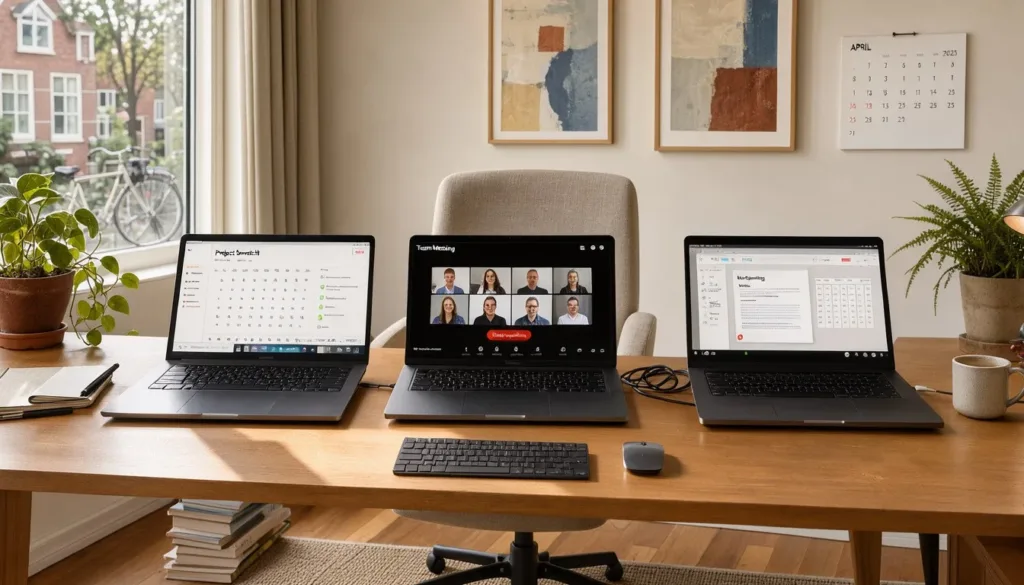
Een Full HD-webcam is een bruikbare richtlijn voor wie regelmatig videogesprekken voert, maar goed geluid en licht van voren tellen net zo goed mee. Beeld en geluid samen bepalen of collega’s je duidelijk zien en horen. Full HD staat voor 1.920 × 1.080 pixels.
Test de camera, microfoon en ruimte samen voordat je op een laptop beslist. Microsoft Teams en Zoom zijn voorbeelden van vergaderapps waarin je dit eenvoudig kunt doen. Let ook op privacy, want een ingebouwde camera staat vaak boven het scherm.
Een scherp beeld voor videogesprekken
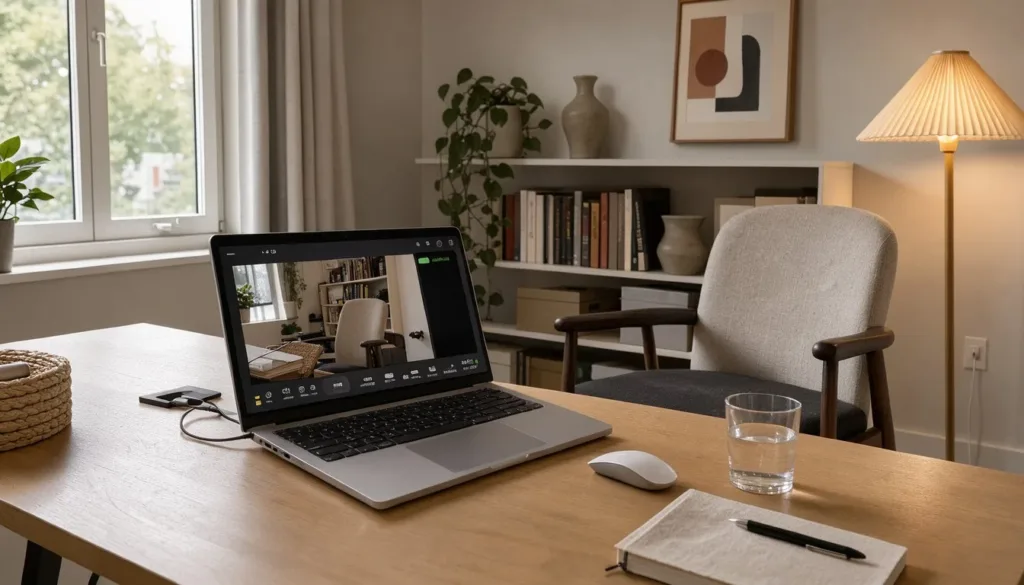
Een Full HD-camera geeft meestal een scherp beeld voor presentaties en videogesprekken. Toch zegt de resolutie niet alles: een zwakke lens of weinig licht kan het beeld korrelig maken. Een hoge resolutie helpt weinig als je met je rug naar een helder raam zit.
Test het beeld in de app die je werkelijk gebruikt. Kijk of je gezicht scherp blijft wanneer je iets beweegt of een document toont. Een privacyafdekking is handig als je de camera niet gebruikt, maar controleer of die stevig open en dicht schuift.
Geluid, licht en achtergrond in de thuiswerkplek
De ingebouwde microfoon moet je stem opnemen zonder storende ruis van ventilatoren, verkeer of toetsenbord. Test die in een proefgesprek met Teams of Zoom. Zo hoor je ook of je stem te zacht klinkt of galmt in de kamer.
Controleer deze punten tijdens hetzelfde gesprek:
- Cameraresolutie: geeft de webcam een helder beeld?
- Microfoonruis: hoor je tikken, brommen of achtergrondgeluid?
- Licht van voren: blijft je gezicht zichtbaar tegen het raamlicht?
- Privacyafdekking: kun je de camera makkelijk afsluiten?
Een veelgemaakte fout is alleen naar de resolutie kijken en tegenlicht of de ingebouwde microfoon vergeten. Een lamp voor je gezicht kan soms meer helpen dan een camera met hogere cijfers. Test de camera en microfoon in de ruimte waar je meestal vergadert, niet alleen in de winkel of op een productspecificatiepagina.
Hoeveel werkgeheugen en opslag is genoeg?
Windows 11 kan al met 4 GB RAM werken, maar voor gelijktijdig videobellen, browsen en documenten is 16 GB een praktischere basis. De minimumvereisten zijn geen advies voor soepel multitasken. Voor dagelijks kantoorwerk is 16 GB werkgeheugen een bruikbare richtlijn.
Neem 16 GB als basis en kies 32 GB voor zware bestanden of veeleisende toepassingen. Windows 11 vereist minimaal 4 GB RAM, een compatibele processor van 1 GHz of sneller met twee of meer kernen, en 64 GB opslag. Optimalisaties maakten tot 2 GB extra RAM vrij voor actieve taken.
| Gebruikssituatie | RAM-richtlijn | Praktische betekenis |
|---|---|---|
| Minimale Windows 11-vereisten | 4 GB | Voldoet aan de ondergrens, niet aan comfortabel multitasken |
| Kantoorwerk met videobellen | 16 GB | Ruimte voor vergaderapps, browser en documenten |
| Zwaarder creatief of analytisch werk | 32 GB of meer | Handig bij videobewerking en grote datasets |
RAM voor Windows 11 en multitasken
Voor Windows 11 is 16 GB RAM praktischer dan 8 GB als je tegelijk vergadert, browst en documenten opent. Is 16 GB werkgeheugen goed? Ja, het is een geschikte basis voor dagelijks kantoorwerk en videogesprekken. Is 32 GB RAM veel? Voor gewone administratie wel, maar het helpt bij zware taken.
AMD Ryzen en Intel Core zijn processorfamilies, geen vaste prestatiegarantie. De snelheid hangt af van het precieze model en de generatie. Een recente processor met voldoende RAM kan prettiger werken dan een sterkere processor met weinig werkgeheugen.
Wie vraagt hoeveel RAM je nodig hebt voor Windows 11, kan dus de minimale systeemeis van 4 GB onderscheiden van de praktische richtlijn van 16 GB. Een 512 SSD is een bruikbare basis voor documenten en administratie. Zoek je naar werkgeheugen 512, let dan op dat 512 GB meestal de SSD-opslag aanduidt, niet het RAM.
SSD-opslag voor documenten en grote bestanden
Met 512 GB SSD-opslag heb je een bruikbare basis voor documenten, administratie en werkapps. Kies 1 TB als je veel grote bestanden lokaal bewaart. Cloudopslag kan ruimte besparen, maar vraagt een goede internetverbinding als je onderweg werkt.
Controleer of de SSD later te vervangen of uit te breiden is. Sommige laptops hebben vastgesoldeerde onderdelen of beperkte ruimte voor extra opslag. Een computer met een AMD Ryzen-processor of Intel Core kan verder verschillende SSD-opties hebben, afhankelijk van de uitvoering.
De eisen voor Windows 11-minimumspecificaties vormen een technische ondergrens, geen koopadvies. Controleer vóór aankoop of het werkgeheugen vastgesoldeerd is en of de SSD later vervangen of uitgebreid kan worden.
Welk schermformaat en gewicht passen bij thuiswerken?
Een 13,3-15 inch laptop is een praktische middenweg als je thuis werkt en het apparaat ook regelmatig meeneemt. Dat formaat geeft genoeg ruimte voor documenten en blijft handzaam in een tas. Een scherm van 16-17 inch biedt meer werkruimte voor spreadsheets, presentaties en meerdere vensters.
Een laptop van maximaal ongeveer 1,5 kg is een handige richtlijn als je hem vaak meeneemt. Voor een werkdag is ongeveer 8 uur batterijduur een bruikbaar doel. De werkelijke gebruiksduur hangt onder meer af van helderheid, videogesprekken en de software die je gebruikt.
Full HD betekent 1.920 × 1.080 pixels. Dat is genoeg voor veel kantoorwerk en presentaties. QHD komt neer op ongeveer 2.560 × 1.440 pixels en toont meer detail, wat handig kan zijn bij kleine tekst of grote werkbladen.
Een hogere resolutie kan de batterijduur verkorten, doordat het scherm meer pixels aanstuurt. Ook een fel scherm en lang videobellen vragen extra stroom. Kijk daarom niet alleen naar de maximale batterijduur in een productbeschrijving.
Een groot scherm is prettig als je vaak twee documenten naast elkaar bekijkt. Een kleiner model is makkelijker mee te nemen naar een klant, flexplek of andere kamer. Het juiste formaat hangt dus af van je vaste werkplek en hoe vaak je de laptop verplaatst.
Een presentatiescherm van 16 inch kan prettig zijn voor tabellen, maar vraagt meer ruimte in je tas. Controleer ook of het gewicht inclusief oplader voor jou nog goed voelt. Kies een groter scherm wanneer je veel vensters naast elkaar gebruikt, maar controleer ook het gewicht en de batterijduur.
Aansluitingen en docking voor je thuiswerkplek
Voor een vaste thuiswerkplek is het handig als je laptop je monitor en accessoires met zo min mogelijk losse aansluitingen kan verbinden. De juiste poort voorkomt dat je voor elk apparaat een aparte adapter nodig hebt. Kijk naar de aansluitingen van de exacte laptopuitvoering.
Niet elke USB-C-poort ondersteunt beeldsignaal én opladen. USB-A blijft handig voor een muis, toetsenbord of USB-stick. USB-C kan data, beeld en stroom doorgeven, maar de functies verschillen per laptop.
USB-C, HDMI en externe schermen
HDMI is een veelgebruikte manier om een laptop direct op een externe monitor aan te sluiten. Sommige laptops kunnen ook beeld via DisplayPort over USB-C sturen. Controleer welke aansluiting je monitor heeft en of de laptop die beeldstandaard ondersteunt.
USB-C is een aansluitvorm, geen garantie voor één vaste functie. De ene poort draagt alleen data over, terwijl een andere ook een scherm en stroom ondersteunt. Dat verschil kan bepalen of je bestaande monitor zonder extra adapter werkt.
Eén kabel voor een complete werkplek
Een dockingstation kan een monitor, toetsenbord, muis en netwerkverbinding op één plek aansluiten. Bij een geschikte laptop kan één USB-C- of Thunderbolt-aansluiting beeldsignaal, data en stroom leveren. Je koppelt de laptop dan met één kabel aan je werkplek.
Een dock is vooral handig als je dagelijks dezelfde bureauopstelling gebruikt. Het maakt wisselen tussen mobiel werken en een vaste monitor makkelijker. Let erop dat het dock de aansluitingen en het vermogen ondersteunt die jouw apparaten nodig hebben.
Bekijk laptops voor jouw thuiswerkplek en let daarbij op de poorten van de specifieke uitvoering. Een laptop die alleen USB-C toont in de producttekst kan toch een andere functie per poort hebben. Controleer in de specificaties van het exacte model of de USB-C-poort beeldsignaal en stroom ondersteunt voordat je een dock kiest.
Windows, macOS en Copilot+ voor zakelijk gebruik
Kies eerst het besturingssysteem waarop je belangrijkste zakelijke programma’s en randapparatuur goed werken. Softwarecompatibiliteit is vaak belangrijker dan het uiterlijk van een laptop. Windows 11, macOS en ChromeOS ondersteunen niet allemaal dezelfde apps en apparaten.
Controleer je dagelijkse software en bestaande apparaten voordat je een systeem kiest. Denk aan boekhoudsoftware, een printer, bedrijfsbeveiliging en vergaderapps. Als je collega’s of werkgever een vast systeem gebruiken, kan dat ook invloed hebben op je keuze.
Copilot+ is een hardwareklasse voor laptops met bepaalde AI-functies. Een NPU is een processoronderdeel dat bepaalde AI-berekeningen lokaal op de laptop uitvoert. Een Copilot+ PC vereist minimaal 16 GB DDR5- of LPDDR5-RAM, 256 GB SSD- of UFS-opslag en een NPU die meer dan 40 TOPS kan uitvoeren.
Voor e-mail, documenten en videogesprekken heb je die classificatie niet automatisch nodig. Kies de extra AI-hardware alleen als de functies passen bij je werk. Een krachtige aanduiding maakt een laptop niet vanzelf de beste keuze voor jouw programma’s.
Microsoft Surface Laptop, MacBook Air en MacBook Pro zijn voorbeelden van modelreeksen om te vergelijken. Kijk naar het besturingssysteem en de gewenste configuratie, niet alleen naar het merk. Een Microsoft Surface kan bijvoorbeeld met verschillende uitvoeringen en functies worden aangeboden.
Windows kan meer passen bij software die voor je werk is voorgeschreven, terwijl macOS aansluit op een Apple-werkomgeving. ChromeOS kan geschikt zijn voor werk dat vooral in een browser gebeurt. Controleer of je boekhoudsoftware, vergaderapps en eventuele bedrijfsbeveiliging compatibel zijn met het gekozen systeem.
Welke computer past bij jouw werkdag?
Een korte inventarisatie van je software en gewone werkdag maakt de uiteindelijke keuze een stuk gerichter. Begin bij je taken, niet bij een processornaam of een opvallend ontwerp. Zo wordt de juiste keuze duidelijker tussen verschillende zakelijke laptops.
Beantwoord vier vragen voordat je filters gebruikt:
- Welke software is essentieel voor je werk?
- Hoe vaak voer je een videogesprek?
- Werk je met een extern scherm?
- Neem je de laptop vaak mee?
Gebruik je vaste Windows-software, dan valt een keuze met macOS mogelijk af. Vergader je elke dag, zet webcam en microfoon hoog op je lijst. Een extern scherm maakt de poorten belangrijk, terwijl vaak reizen juist om een handzaam model vraagt.
Een laptopconfigurator helpt je processor, RAM, SSD, scherm en besturingssysteem te filteren. Daarna moet je de gekozen uitvoering ook op poorten en webcam controleren. AMD Ryzen en Intel Core zijn processorfamilies die in uiteenlopende configuraties voorkomen, met verschillende prestaties.
Een laptopkiezer kan modellen naast elkaar zetten op basis van specificaties. Gebruik die als hulpmiddel, niet als vervanging voor controle van de exacte uitvoering. Bekende zakelijke lijnen zoals ThinkPad, EliteBook en Latitude hebben ook verschillende configuraties.
Maak je eigen test om te bepalen welke computer bij jou past: schrijf je antwoorden op de vier vragen op en vergelijk modellen die daarbij passen. Een beste laptop voor één thuiswerker hoeft niet de beste laptop voor een collega te zijn. Maak een shortlist van twee of drie configuraties en vergelijk die op dezelfde werkdagtaken, niet alleen op processornaam.
Laptop via werkgever of zakelijk kopen: wat verandert fiscaal?
Een laptop aanschaffen via je werkgever kan mogelijk via noodzakelijke werkapparatuur, terwijl een zakelijke aankoop door een ondernemer met afschrijving te maken kan krijgen. De route hangt af van je arbeidsrelatie en het gebruik van de laptop. De twee regelingen werken op verschillende manieren.
Noodzakelijke apparatuur voor het werk kan onder een gerichte vrijstelling vallen. Een ondernemer kan een laptop als bedrijfsmiddel afschrijven. Persoonlijke situaties en actuele regels verschillen, dus laat de toepassing controleren.
| Fiscale route | Regel | Bedrag of berekening | Praktische betekenis |
|---|---|---|---|
| Afschrijving | Jaarlijkse afschrijving over aanschafkosten minus restwaarde | (aanschafkosten − restwaarde) gedeeld door gebruiksduur; maximaal 20% per jaar | De kosten worden verdeeld over meerdere jaren |
| Gerichte vrijstelling | Noodzakelijke werkapparatuur kan vrijgesteld zijn | Geen vast bedrag in de vrije ruimte | Een noodzakelijke laptop kan buiten de vrije ruimte vallen |
| Vrije ruimte | Onderdeel van de werkkostenregeling in 2026 | 2% over eerste € 400.000 loonsom, daarna 1,18%; € 8.000 bij € 400.000 | De werkgever kan onbelaste vergoedingen binnen de ruimte geven |
Afschrijven bij aankoop als bedrijfsmiddel
Een ondernemer schrijft de aanschafkosten van een zakelijke laptop meestal over meerdere jaren af. De jaarlijkse berekening is: aanschafkosten minus restwaarde, gedeeld door de vermoedelijke gebruiksduur. De maximale jaarlijkse afschrijving op een bedrijfsmiddel zoals een laptop is 20% van de aanschafkosten.
De technische gebruiksduur zegt hoe lang de laptop technisch mee kan. De economische gebruiksduur kan korter zijn, bijvoorbeeld wanneer de laptop eerder niet meer goed bij het werk past. Die kortere economische gebruiksduur mag als uitgangspunt dienen.
De fiscale behandeling hangt af van de situatie en de manier waarop je de laptop gebruikt. Een aankoop voor zakelijk gebruik vraagt daarom om meer dan alleen een bon bewaren. Bespreek de verwerking met je boekhouder als je twijfelt over de gebruiksduur of restwaarde.
Vergoeding via de werkkostenregeling
Een werkgever kan noodzakelijke apparatuur voor het werk, zoals een laptop, onder de gerichte vrijstelling vergoeden. Die vergoeding spreekt de vrije ruimte van de werkkostenregeling niet aan als de voorwaarden gelden. Dat maakt de regeling anders dan een algemene onbelaste vergoeding.
In 2026 bedraagt de vrije ruimte 2% over de eerste € 400.000 van de fiscale loonsom en 1,18% over het bedrag daarboven. Bij een fiscale loonsom van € 400.000 is de maximale onbelaste vrije ruimte € 8.000. De vrije ruimte in 2026 kan dus veranderen als de loonsom hoger ligt.
Bij een zakelijke aankoop is de afschrijving een andere route dan een vergoeding via de werkgever. De juiste regeling hangt af van wie de laptop koopt, wie hem gebruikt en hoe noodzakelijk hij voor het werk is. Laat je boekhouder of de Belastingdienst bevestigen welke regeling past bij jouw arbeidsrelatie en gebruik van de laptop.
Controleer deze punten vóór aankoop
Controleer bij de laatste vergelijking de exacte modelcode, want één modelnaam kan naar verschillende configuraties verwijzen. De kleine verschillen bepalen soms of een laptop bij je software en werkplek past. Gebruik filters om snel uitvoeringen te vinden, maar kijk daarna naar de precieze code.
Controleer deze vijf onderdelen voordat je bestelt:
- Exacte processorvariant en generatie.
- RAM-capaciteit en mogelijkheden om uit te breiden.
- SSD-capaciteit en eventuele mogelijkheid tot vervanging.
- Webcam en microfoon voor je videogesprekken.
- Poorten en softwarecompatibiliteit met je werk.
Een zakelijke laptop wordt vaak beoordeeld met een gebruiks- en vervangingsplanning van 3-5 jaar. Dat is een praktische horizon, geen garantie voor de levensduur. Intensief gebruik, accuveroudering, reparatiemogelijkheden en nieuwe software-eisen beïnvloeden hoelang je laptop prettig blijft werken.
Zoek je een laptop op specificaties, gebruik dan filters voor je belangrijkste eisen en vergelijk daarna de exacte modelcode. Kijk bij Windows Home, Windows Pro en ChromeOS of je werkprogramma’s en beveiliging passen. Ook reeksen als Lenovo IdeaPad en Acer Aspire bestaan uit uiteenlopende configuraties.
Een laptop met dezelfde naam kan verschillen in processor, werkgeheugen, webcam of aansluitingen. Controleer daarom de productcode bij de winkel en vergelijk die met de specificaties van de fabrikant. Je kunt ook laptops op specificaties vergelijken voordat je een uitvoering kiest.
Een zakelijke laptop gaat niet automatisch een vast aantal jaren mee; beoordeel de geplande gebruiksduur samen met accu, reparatie en software-eisen.
Lenovo IdeaPad en Acer Aspire zijn voorbeelden van productreeksen, geen vaste belofte over prestaties of bouwkwaliteit. Kijk dus naar de losse uitvoering, zeker wanneer de laptop voor dagelijks zakelijk gebruik is bedoeld. Vergelijk de gekozen uitvoering nog één keer met je dagelijkse taken en geplande gebruiksduur voordat je bestelt.
Conclusie
De Asus Zenbook A14 (2026) is de beste allround keuze voor de meeste thuiswerkers, terwijl de MacBook Air en Zenbook A16 passen bij duidelijk andere voorkeuren. Kies de MacBook Air 13-inch (M5, 2026) als macOS belangrijk is. De Zenbook A16 past bij wie het grotere OLED-scherm en extra werkgeheugen wil.
Vergelijk de exacte uitvoering op webcam, microfoon en aansluitingen. Je kunt laptopopties voor jouw werkplek bekijken voordat je beslist. Vergelijk laptops en kies jouw model
De juiste laptop sluit aan op je dagelijkse taken, niet op een lijst met maximale cijfers. Vergelijk de exacte configuratie op webcam, microfoon en aansluitingen en kies daarna het model dat bij je dagelijkse werk past.