Hoeveel RAM geheugen en opslag heb je nodig op een MacBook?
Voor de meeste dagelijkse gebruikers is 16 GB werkgeheugen een praktisch uitgangspunt; wie regelmatig grotere creatieve projecten draait, heeft doorgaans meer reserve nodig. Welke keuze past bij jou: de uitvoering met meer RAM of juist meer opslagruimte? Dat hangt af van je apps, bestanden en taken die tegelijk openstaan. Bekijk RAM en SSD daarom als twee verschillende aankopen. Na deze gids kun je een configuratie afstemmen op studie, dagelijks gebruik of creatief werk, zonder te betalen voor ruimte die je niet gebruikt.
Vergelijk MacBook-aanbiedingen
Belangrijkste punten
- 16 GB werkgeheugen is een praktisch beginpunt voor veel dagelijkse gebruikers.
- Grotere creatieve projecten kunnen meer RAM nodig hebben.
- De hoeveelheid RAM en SSD-opslag lost verschillende behoeften op.
- Bekijk welke apps en bestanden je werkelijk gebruikt.
- Houd rekening met de taken die je de komende jaren wilt uitvoeren.
Bepaal eerst welke taken je de komende jaren echt op je MacBook wilt uitvoeren.
Wat doen RAM en SSD elk voor je MacBook?
Open je meerdere programma’s tegelijk, dan gebruikt je MacBook RAM als tijdelijke werkplek voor de gegevens waarmee die apps werken. RAM staat voor Random Access Memory en bewaart tijdelijk wat je op dat moment gebruikt. De SSD is meer een archiefkast: daarop blijven programma’s en bestanden staan, ook als je Mac uitstaat.
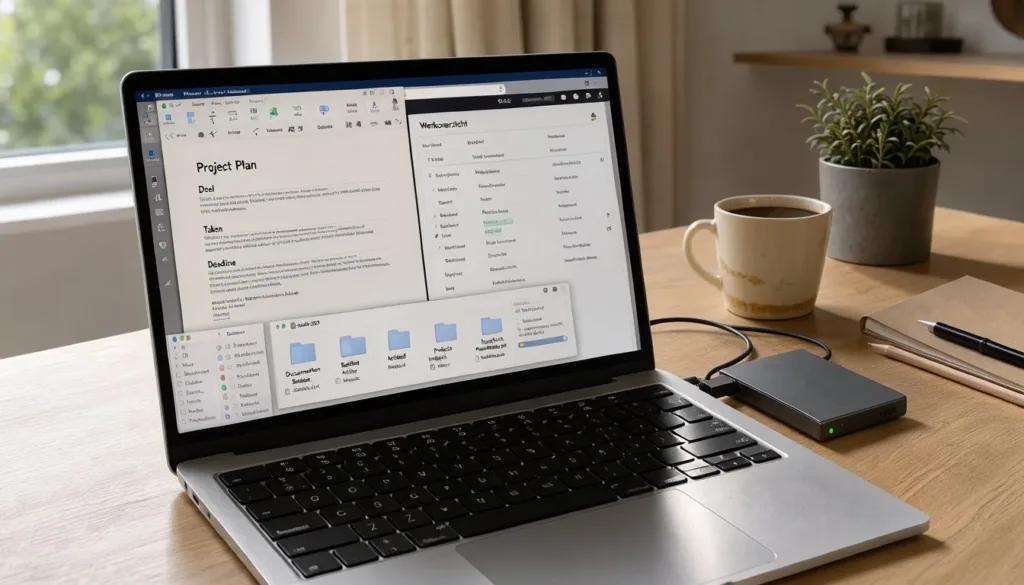
RAM werkt sneller dan SSD-opslag, maar een grote SSD geeft geen extra werkgeheugen. Als het RAM vol raakt, kan macOS een deel van de gegevens naar de SSD verplaatsen. Dat heet wisselgeheugen en werkt trager dan RAM.
Een grote SSD vervangt geen tekort aan RAM. Wisselgeheugen helpt macOS tijdelijk door, maar werkt trager dan voldoende werkgeheugen.
Dat verschil merk je vooral wanneer veel apps tegelijk actief zijn. Een tekstbestand op de SSD kan groot zijn, maar gebruikt niet voortdurend evenveel RAM. Zodra je het bestand opent en ermee werkt, komen de benodigde gegevens in het tijdelijke geheugen.
De SSD bewaart dus je programma’s, documenten en andere gegevens. RAM geeft actieve apps ruimte om vlot te werken. Je kunt later kies de SSD-opslag die bij je bestanden past om te bepalen hoeveel archiefruimte je nodig hebt.
Onthoud bij het vergelijken dat meer SSD-opslag extra bestandsruimte geeft, maar geen extra werkgeheugen.
RAM opslag MacBook: hoeveel heb je nodig per gebruik?
Voor studie, e-mail en kantoorwerk is 16-24 GB een bruikbaar uitgangspunt, terwijl zware creatieve projecten meer ruimte vragen. Voor veel gebruikers volstaat 16 GB voor dagelijkse toepassingen. Het verschil tussen 16 en 32 GB RAM merk je vooral bij grotere projecten en meer gelijktijdige taken.
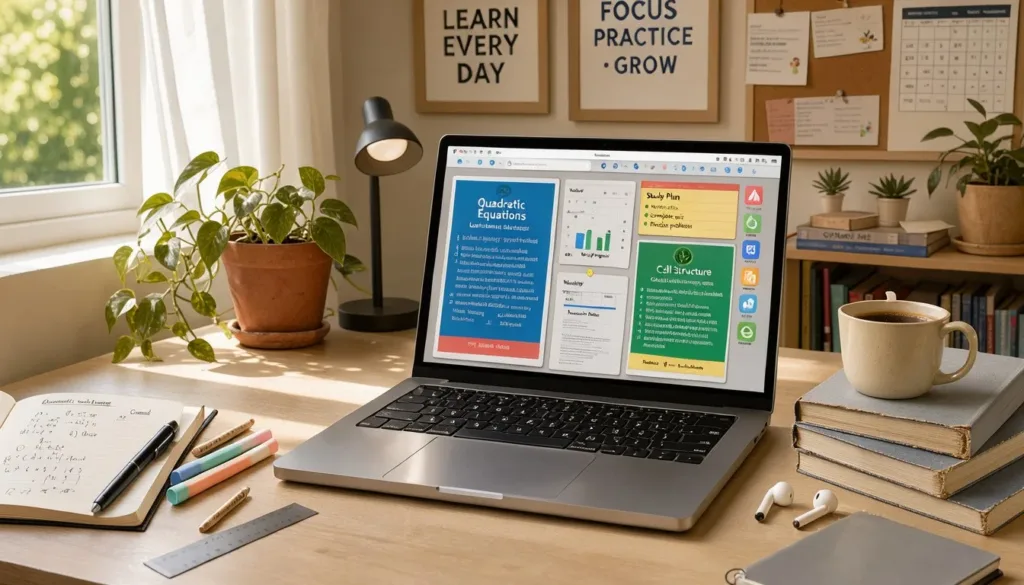
32 GB is geen buitensporige keuze voor creatieve gebruikers die grotere projecten draaien. De juiste hoeveelheid hangt af van de projectgrootte en hoeveel programma’s tegelijk openstaan.
Dagelijks gebruik en studie
Voor tekstverwerking, e-mail, videobellen en internetten is 16 GB voor veel gebruikers een praktisch uitgangspunt. Bij intensiever multitasken kan 24 GB extra ruimte geven, bijvoorbeeld wanneer je veel browsertabbladen naast kantoorapps gebruikt.
Voor studie tellen ook de programma’s die je opleiding vraagt. Een student die vooral schrijft en videobelt, heeft andere behoeften dan iemand die vaak met grote bestanden werkt. Bekijk ook deze laptopkeuzes voor studenten als je verschillende studieconfiguraties wilt vergelijken.
Creatieve projecten en zware multitasking
Voor fotobewerking is 24-36 GB een bruikbare richtlijn als je regelmatig grote bestanden bewerkt. Adobe Photoshop is een voorbeeld van software die bij zulke projecten actief kan zijn. Voor videobewerking en meerdere creatieve apps tegelijk past 48-64 GB beter bij zware workflows.
Bij lokale AI, grote projecten of virtuele machines kan 96-128 GB zinvol zijn. Dat is vooral nuttig als je software, virtuele machines of grote datasets die ruimte echt laat benutten. Een professionele toepassing op zichzelf is geen reden om meteen de maximale configuratie te kiezen.
Ook Final Cut Pro en DaVinci Resolve kunnen bij grotere projecten veel tegelijk vragen. Een eenvoudige montage vraagt minder ruimte dan meerdere grote videobestanden en andere creatieve apps naast elkaar. Je kunt MacBooks met verschillende geheugenconfiguraties vergelijken voordat je een uitvoering kiest.
Kies de laagste capaciteit die je gebruikelijke projecten aankan én ruimte laat voor gelijktijdig gebruik.
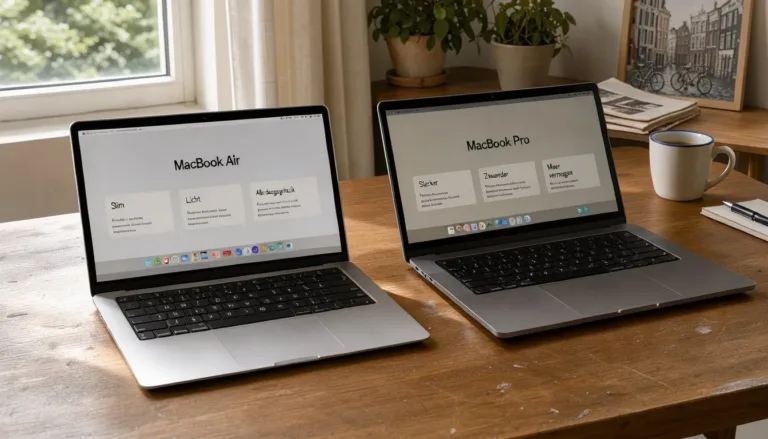
Welke RAM-configuraties hebben MacBook Air en MacBook Pro?
De 14-inch MacBook Pro met M5 Pro uit 2026 begint bij 24 GB unified memory, terwijl de M5 Max-uitvoering standaard 36 GB heeft. Unified memory is gedeeld geheugen op een Apple Silicon-chip dat CPU en GPU gezamenlijk gebruiken. 24 GB is een passende middenweg als je meer multitaskingreserve wilt dan 16 GB, zonder zware professionele projecten.
De beschikbare hoeveelheid hangt bij de MacBook Pro mede af van de gekozen chip en GPU-configuratie. De MacBook Air M4 uit 2025 heeft een lagere standaardhoeveelheid, met opties voor wie extra ruimte wil.
| Model en jaar | Standaardgeheugen | Configureerbaar geheugen | Opmerking |
|---|---|---|---|
| 14-inch MacBook Pro M5 Pro, 2026 | 24 GB | 36, 48, 64 of 128 GB | Afhankelijk van chip- en GPU-configuratie |
| 14-inch MacBook Pro M5 Max, 2026 | 36 GB | 48, 64 of 128 GB | Beschikbare opties hangen af van uitvoering |
| 13-inch MacBook Air M4, 2025 | 16 GB | 24 of 32 GB | Centraal geheugen op de Apple Silicon-chip |
Bij een MacBook Air is 24 GB een bruikbare stap omhoog als je dagelijks veel apps openhoudt. Het geeft meer ruimte voor multitasking dan 16 GB, zonder dat je meteen naar een zwaardere uitvoering hoeft.
De genoemde opties zijn niet bij elke chip en GPU beschikbaar. Zo hangt de keuze voor bepaalde geheugencapaciteiten bij de M5 Pro af van de combinatie in de configuratie.
Controleer voor je kiest de exacte chip- en GPU-configuratie, want die bepaalt welke geheugenopties beschikbaar zijn.
Hoeveel SSD-opslag past bij jouw bestanden?
Kies voldoende interne SSD-opslag voor apps en bestanden die je altijd bij de hand wilt hebben; archieven kunnen ook buiten de MacBook staan. De hoeveelheid lokale ruimte hangt vooral af van hoe groot je bestanden zijn en hoe vaak je ze nodig hebt. De modellen hieronder bieden verschillende uitgangspunten.
Bekijk eerst hoeveel opslag je huidige apparaat gebruikt. Weeg daarna mee of grote bestanden steeds lokaal beschikbaar moeten zijn, of dat cloudopslag goed past bij je werk.
| MacBook-model | Standaard-SSD | Beschikbare configuraties |
|---|---|---|
| 14-inch MacBook Pro M5 Pro, 2026 | 1 TB of 2 TB | 2 TB of 4 TB |
| 14-inch MacBook Pro M5 Max, 2026 | 2 TB | 4 TB of 8 TB |
| 13-inch MacBook Air M4, 2025 | 256 GB | 512 GB, 1 TB of 2 TB |
iCloud, Google Drive en Dropbox kunnen bestanden buiten je MacBook bewaren. Dat kan interne ruimte vrijmaken, zolang je internet hebt wanneer je bestanden nodig zijn. Een externe SSD, harde schijf, USB-stick, SD-kaart of NAS biedt ook extra opslagruimte.
Die oplossingen zijn minder handig voor bestanden die je vaak onderweg zonder internetverbinding nodig hebt. Denk aan video’s die je tijdens een reis wilt bewerken of documenten die je op locatie moet openen. Voor zulke bestanden is lokale opslag vaak praktischer.
Vergelijk de beschikbare SSD-opties met de ruimte die je huidige bestanden werkelijk innemen.
Wanneer kies je extra RAM boven een grotere SSD?
Kies bij een beperkt budget eerst genoeg RAM voor je vaste workflow en bepaal daarna hoeveel interne opslag je dagelijks nodig hebt. Begin met de apps die tegelijk draaien, niet met de grootste opslagoptie. Een grotere SSD lost een tekort aan werkgeheugen niet op.
- Kies eerst genoeg RAM voor de apps en projecten die je tegelijk gebruikt.
- Bepaal daarna hoeveel bestanden je lokaal nodig hebt.
- Gebruik een externe SSD voor archieven als die oplossing bij je gebruik past.
Een MacBook die traag wordt tijdens zware multitasking heeft niet automatisch meer bestandsruimte nodig. Als macOS geen ruimte meer heeft in RAM, kan het de SSD als wisselgeheugen gebruiken. Dat werkt trager dan RAM en verandert niets aan de hoeveelheid werkgeheugen.
Een externe SSD kan je later toevoegen. Daarmee kun je archieven of grote bestanden buiten de MacBook bewaren, zonder dat je bij aankoop al alle ruimte intern hoeft te kiezen.
Vergelijk MacBook-configuraties
Geef de prioriteit aan het onderdeel dat je huidige taken daadwerkelijk begrenst.
Zo controleer je of je Mac geheugen tekortkomt
Open Activiteitenmonitor terwijl je de apps en projecten gebruikt die je normaal tegelijk open hebt. De kleur van geheugendruk helpt je zien of macOS voldoende werkgeheugen heeft. Kijk naar de geheugendruk, niet alleen naar de hoeveelheid vrij geheugen.
Geheugendruk bekijken in Activiteitenmonitor
Activiteitenmonitor laat zien hoe macOS het beschikbare geheugen gebruikt. Groen duidt op voldoende RAM, geel op beginnend gebruik van wisselgeheugen en rood op een ernstig geheugentekort.
- Open Activiteitenmonitor tijdens representatief werk.
- Bekijk de geheugendruk, niet alleen het vrije geheugen.
- Noteer of gele of rode druk samenvalt met merkbare vertraging.
- Sluit overbodige apps of browsertabbladen en kijk opnieuw.
Een losse swapwaarde of korte gele druk bewijst op zichzelf niet dat een upgrade nodig is. macOS kan de SSD tijdelijk als wisselgeheugen gebruiken, ook wanneer je geen blijvende vertraging merkt.
Veelvoorkomende oorzaken herkennen
Veel draaiende apps, browsertabbladen en bestanden kunnen de geheugendruk verhogen. Een browser met veel geopende pagina’s naast videobellen en een groot document vraagt meer dan één app alleen.
Sluit eerst wat je niet nodig hebt en kijk of de vertraging verdwijnt. Zo zie je of je vaste werkpatroon echt veel geheugen vraagt, in plaats van een korte drukte tijdens één taak.
Overweeg extra RAM pas als aanhoudende gele of rode druk samengaat met vertraging tijdens normaal gebruik.
Kan je RAM-geheugen uitbreiden op een MacBook?
Bij Apple Silicon-Macs kan je het RAM-geheugen na aankoop niet uitbreiden. De keuze ligt dus vast bij aankoop, net als bij de meeste MacBooks vanaf 2013, omdat het geheugen is vastgesoldeerd. De genoemde niet-Retina MacBook Pro-modellen uit 2009-2012 vormen een uitzondering.
Apple Silicon en de meeste nieuwere MacBooks
Apple Silicon gebruikt unified memory op de chip, geen losse RAM-modules die je later vervangt. Je kunt dus niet kiezen tussen één module van 16 GB en twee modules van 8 GB bij deze Macs.
Ook de meeste MacBooks vanaf 2013 hebben geheugen dat niet achteraf kan worden uitgebreid. Kies daarom bij aankoop de capaciteit die past bij je gebruik, want een latere geheugenupgrade is doorgaans geen optie.
Uitzondering bij oudere niet-Retina MacBook Pro-modellen
Bij niet-Retina MacBook Pro-modellen van 13 en 15 inch uit 2009-2012 zijn upgrades mogelijk. Deze modellen gebruiken twee slots voor 204-pins DDR3 SO-DIMM-geheugen op 1333 of 1600 MHz.
De maximale capaciteit is 16 GB, verdeeld over twee modules van 8 GB. Heb je liever 1 keer 16 GB RAM of 2 keer 8 GB RAM? Bij Apple Silicon zijn dit geen losse modules; bij deze oudere modellen is 2 x 8 GB de maximale ondersteunde combinatie.
Bij een tweedehands model moet je eerst het exacte modeljaar en de modelidentificatie controleren. Het schermformaat alleen zegt niet genoeg om vast te stellen welke onderdelen passen.
Controleer bij een oudere MacBook Pro eerst of het exact om een ondersteund niet-Retina-model uit 2009-2012 gaat.
Geheugenbandbreedte en DDR4 versus DDR5
Geheugenbandbreedte geeft aan hoeveel gegevens een chip per seconde tussen geheugen en processoronderdelen kan verwerken. Een hogere bandbreedte kan helpen bij taken die veel gegevens verplaatsen. De waarde is iets anders dan de hoeveelheid RAM in GB.
De bandbreedte verschilt per chip en GPU-configuratie. Deze waarden laten zien hoe de genoemde MacBook-uitvoeringen uiteenlopen.
| Chip en MacBook | GPU-configuratie | Geheugenbandbreedte | Praktische betekenis |
|---|---|---|---|
| M5 Pro, 14-inch MacBook Pro 2026 | M5 Pro GPU | 307 GB/s | Gegevensverwerking door de chip |
| M5 Max, 14-inch MacBook Pro 2026 | 32-core GPU | 460 GB/s | Hogere bandbreedte dan M5 Pro |
| M5 Max, 14-inch MacBook Pro 2026 | 40-core GPU | 614 GB/s | Hoogste waarde in dit overzicht |
| M4, 13-inch MacBook Air 2025 | M4 GPU | 120 GB/s | Lagere bandbreedte dan de Pro-chips |
DDR4 en DDR5 zijn generaties van geheugenstandaarden. Volgens de JEDEC-specificaties werkt DDR4 op effectieve snelheden tot 3200 MHz. DDR5 kan effectief tot 6400 MHz werken.
In deze generatievergelijking verdubbelt DDR5 de bandbreedte en capaciteit ten opzichte van DDR4. Dat helpt om de verschillen tussen standaarden te begrijpen, maar Apple Silicon-geheugen wordt niet gekozen als een los paar DDR4- of DDR5-modules.
De cijfers zijn vooral nuttig wanneer je chipuitvoeringen met elkaar vergelijkt. Ze vertellen niet op zichzelf hoeveel RAM een bepaalde toepassing nodig heeft of hoeveel bestanden op de SSD passen.
Vergelijk bandbreedte pas nadat je hebt vastgesteld hoeveel geheugen jouw toepassingen nodig hebben.
Hoe lang blijft een MacBook Pro bruikbaar?
Reken als vuistregel op ongeveer 5-8 jaar praktisch gebruik, afhankelijk van onderhoud, batterijconditie en de taken die je uitvoert. Dat is geen vaste levensduur voor elke MacBook Pro. Reparaties, softwareondersteuning en veranderende werkeisen spelen ook mee.
Neem voor je geheugenkeuze de taken van de komende 3-5 jaar mee. Een MacBook kan technisch blijven werken, terwijl je werk intussen zwaarder wordt of andere software vraagt.
De batterijconditie beïnvloedt hoe prettig je de MacBook onderweg gebruikt. Ook reparatiemogelijkheden tellen mee, vooral als een onderdeel problemen geeft. Softwareondersteuning en nieuwe functies kunnen de praktische inzet verder beïnvloeden.
Een grotere configuratie belooft niet vanzelf langere softwareondersteuning. Denk liever na over de toepassingen die je waarschijnlijk blijft gebruiken en de projecten die je wilt kunnen openen.
Kies de configuratie op basis van de werkzaamheden die je de komende 3-5 jaar daadwerkelijk verwacht.
Maak je configuratie passend bij budget en plannen
Een verstandige configuratie is de goedkoopste combinatie die je vaste software en projecten zonder terugkerende beperkingen aankan. De projectgrootte telt mee, net als het aantal apps dat tegelijk openstaat. Xcode, virtuele machines en grote databestanden vragen andere werkruimte dan e-mail en tekstverwerking.
Controleer voor je kiest drie punten:
- Welke software staat dagelijks open?
- Hoe groot zijn je gebruikelijke projecten?
- Welke taken draaien meestal tegelijk?
Een programmeur met Xcode en een virtuele machine kan andere eisen hebben dan iemand die vooral schrijft. Ook grote databestanden of creatieve projecten kunnen meer werkruimte vragen, zelfs als je maar enkele programma’s gebruikt.
De prijs hangt af van de gekozen chip, geheugencapaciteit en SSD-configuratie. Vergelijk daarom uitvoeringen die jouw toepassingen aankunnen, niet alleen de instapmodellen.
Je kunt zakelijke laptops voor thuiswerk vergelijken als je vooral voor werk koopt. Bekijk ook MacBook-aanbiedingen naast je vaste software en projecten.
Je kunt ook je geheugendruk tijdens je eigen werk controleren voordat je extra capaciteit kiest.
Vergelijk complete configuraties en niet alleen de prijs van één losse upgrade.
Controleer deze punten vóór je bestelt
Controleer vóór het afrekenen de volledige specificatieregel van de uitvoering die je hebt gekozen. Een productnaam alleen is niet genoeg om alle onderdelen vast te stellen. De gekozen chip en GPU kunnen bepalen welke geheugenopties beschikbaar zijn.
- De exacte chip en GPU.
- De gekozen hoeveelheid unified memory.
- De interne SSD-capaciteit.
- De systeemeisen van de software die je gebruikt.
Controleer de volledige technische configuratie op de bestelpagina, niet alleen de productnaam of het schermformaat. Twee uitvoeringen met dezelfde schermmaat kunnen andere onderdelen hebben.
Bewaar de gekozen configuratiegegevens bij je aankoop. Zo kun je later eenvoudig nagaan wat je MacBook precies bevat.
Bewaar de gekozen configuratiegegevens bij je aankoop, zodat je later eenvoudig kunt nagaan wat je MacBook precies bevat.
Conclusie
Kies RAM op basis van je zwaarste terugkerende workflow en SSD-opslag op basis van de bestanden die je lokaal wilt bewaren. Een passende keuze geeft je genoeg ruimte voor je dagelijkse apps, zonder dat je onnodig betaalt voor ongebruikte capaciteit.
Vergelijk MacBook-aanbiedingen
Bekijk je huidige opslag en dagelijkse apps en vergelijk daarna de MacBook-configuraties die daarbij passen.